Paramètres
Les paramètres regroupent tout ce qui concerne votre compte et votre espace de travail : votre nom, votre façon de vous connecter, les clés personnelles qui relient des outils IA, les espaces auxquels vous appartenez, les informations de l'espace et de votre entreprise, la langue de l'interface, les modules activés sur l'espace, ainsi que votre abonnement et votre consommation.
Capacités clés
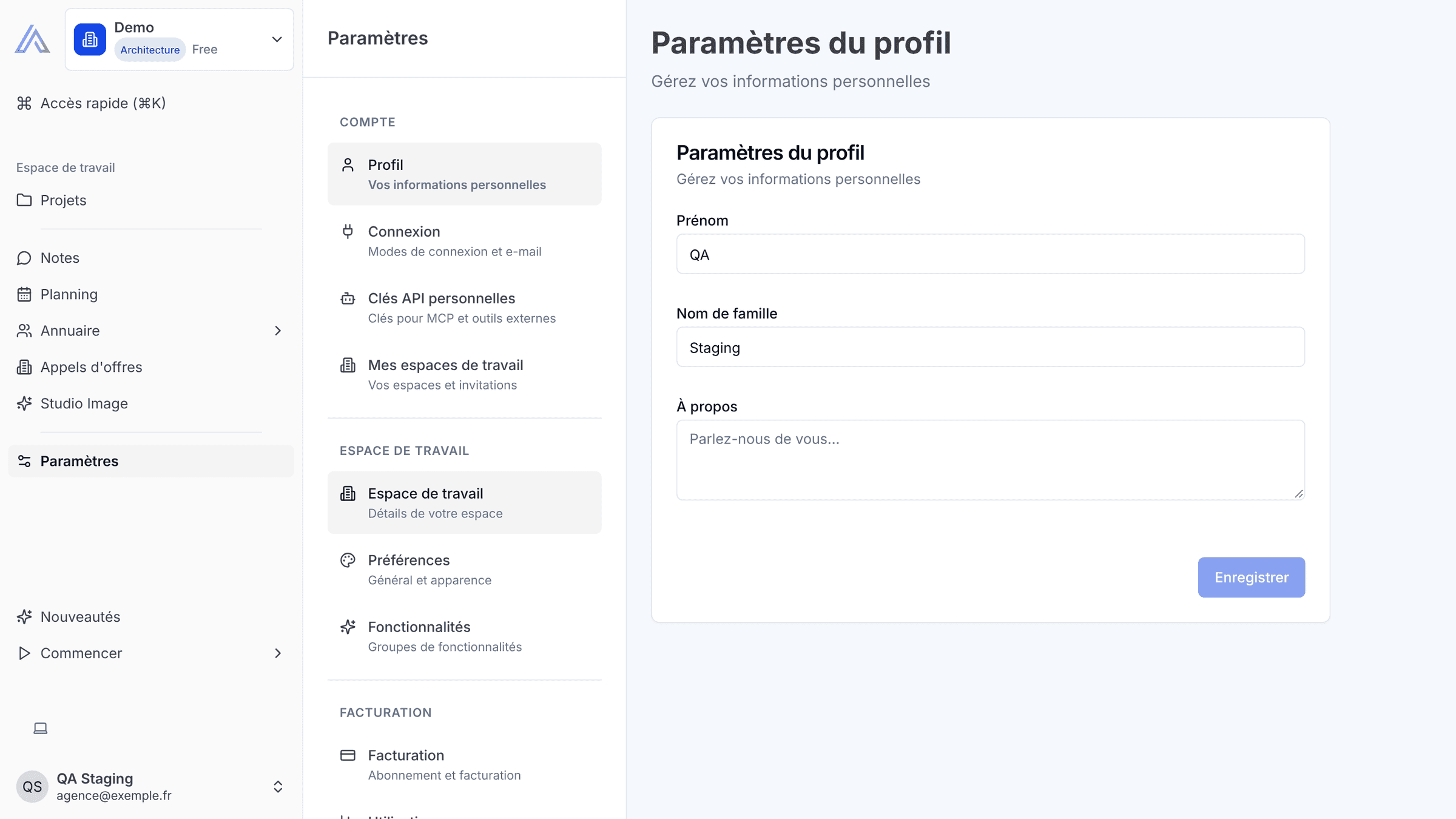
- Profil : votre prénom, votre nom et un court texte À propos
- Connexion : l'e-mail et les modes de connexion de votre compte (Google, E-mail + mot de passe), et la définition ou le changement de votre mot de passe
- Clés API personnelles : créez et révoquez les clés qui connectent Claude et d'autres outils IA à votre compte
- Mes espaces de travail : les espaces dont vous êtes propriétaire et ceux partagés avec vous, avec les invitations en attente à accepter ou refuser
- Espace de travail : le nom, la description et l'Activité principale de l'espace, et les informations de votre Entreprise (logo, nom, adresse)
- Préférences : la langue de l'interface
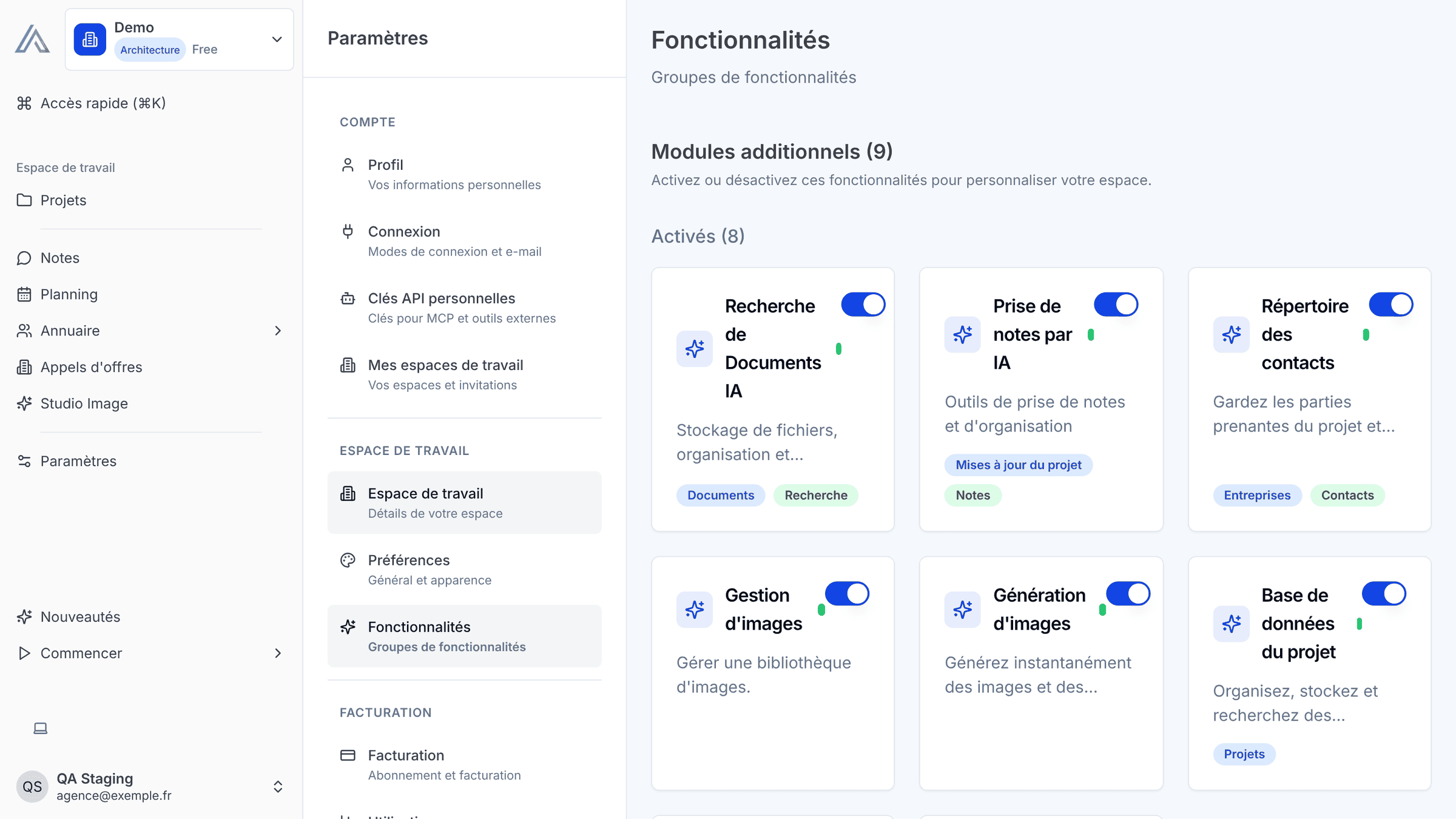
- Fonctionnalités : activez ou désactivez les modules additionnels de votre espace, et débloquez les modules beta
- Facturation et Utilisation : votre abonnement, vos factures et votre consommation par rapport à votre plan
Compte
Profil contient votre Prénom, votre Nom de famille et votre texte À propos. Cliquez sur Enregistrer pour garder vos modifications.
Connexion affiche l'e-mail de votre compte (il ne peut pas être modifié ici) et les modes de connexion qui y sont associés. Pour définir un mot de passe (si vous vous connectez uniquement avec Google) ou le changer, cliquez sur Envoyer l'e-mail de confirmation : rien ne change tant que vous n'avez pas cliqué sur le lien reçu.
Clés API personnelles liste les clés qui connectent des outils externes, comme le Connecteur Claude (MCP), à votre compte. Une clé personnelle donne accès à tous les espaces auxquels vous appartenez. Cliquez sur Créer une clé API, donnez-lui un nom, puis copiez-la tout de suite : elle n'est affichée qu'une fois. Les applications connectées depuis Claude portent le badge Application connectée. Révoquer désactive une clé immédiatement.
Mes espaces de travail contient deux listes : Mes espaces (ceux dont vous êtes propriétaire : Modifier leur nom et leur description, ou Copier l'identifiant de l'espace) et Partagés avec moi (les espaces auxquels vous avez été invité : Accepter ou Refuser une invitation en attente, ou Quitter un espace rejoint).
Espace de travail
Espace de travail contient le Nom de l'espace, le texte À propos et l'Activité principale de l'espace en cours. La carte Entreprise enregistre le Logo, le Nom de l'entreprise et le Lieu / adresse de votre agence. Chaque carte a son propre bouton Enregistrer.
Préférences règle la Langue de l'interface. La page se recharge dans la nouvelle langue.
Fonctionnalités liste les modules de votre espace. Les Modules additionnels s'activent ou se désactivent avec leur interrupteur ; ils sont rangés en Activés et Disponibles. Activez Activer les fonctionnalités beta pour voir les Modules beta et les activer à leur tour.
Facturation
Facturation affiche votre Plan actuel, son statut et ses dates. Avec un abonnement par carte, Gérer la facturation ouvre le portail de facturation, et la liste des Factures permet de Télécharger les factures passées. Annuler l'abonnement vous demande la raison, puis conserve votre accès jusqu'à la fin de la période payée. Sans abonnement, Choisir un plan mène aux offres, et Réserver une démo 1:1 permet de réserver un appel avec l'équipe.
Utilisation compare la consommation de l'espace aux limites de votre plan : membres de l'espace, images générées, crédits IA par mois et stockage.
Comment ça marche
- Cliquez sur Paramètres dans la barre latérale gauche. La page Profil s'ouvre.
- Choisissez une page dans le menu des paramètres : les pages Compte s'appliquent à vous dans tous vos espaces, les pages Espace de travail à l'espace dans lequel vous êtes.
- Modifiez les champs, puis cliquez sur Enregistrer sur la carte modifiée. Le bouton reste grisé tant que rien n'a changé.
- Pour régler un autre espace, changez d'abord d'espace avec le sélecteur en haut de la barre latérale.
Conseils et bonnes pratiques
- Remplissez la carte Entreprise (logo, nom, adresse) une fois, à la création de votre espace.
- Donnez à chaque clé API un nom clair (« Claude bureau », « Portable agence ») pour savoir laquelle révoquer plus tard.
- Révoquez les clés que vous n'utilisez plus : une clé personnelle ouvre tous vos espaces.
- Désactivez les Modules additionnels que vous n'utilisez pas pour alléger la barre latérale. Vous pouvez les réactiver à tout moment.
Fonctionnalités associées
- Connecteur Claude (MCP) — Utilise les clés de Clés API personnelles
- Assistant IA (Archie) — Ses réponses consomment les crédits IA visibles dans Utilisation
- Projets — Tout ce que vous réglez ici s'applique à vos projets
FAQ
Pourquoi je n'arrive pas à ouvrir les paramètres ? Les paramètres sont réservés aux membres qui peuvent modifier l'espace. Un membre invité en lecteur est renvoyé vers l'application.
Puis-je changer l'e-mail de mon compte ? Pas depuis les paramètres : la page Connexion l'affiche, mais il ne peut pas y être modifié.
J'ai créé une clé mais je l'ai perdue. Puis-je la revoir ? Non. Une clé n'est affichée qu'une fois, à sa création. Révoquez-la et créez-en une nouvelle.
Que deviennent mes données si je quitte un espace ? Les données restent dans l'espace ; vous perdez seulement l'accès. Le propriétaire peut vous réinviter plus tard.
Dernière mise à jour : 17 novembre 2026