Assistant IA (Archie)
Archie est l'assistant de SuperArchi. Ouvrez-le avec la bulle bleue en bas à droite de l'application et posez vos questions en langage courant sur vos projets : tâches, jalons, contacts, notes, réunions, planning de chantier et documents. Archie lit les données de votre espace pour répondre, et il peut aussi préparer des modifications pour vous (une tâche, un jalon, une note, une réunion, un contact, un décalage du planning de chantier) que vous validez en un clic.
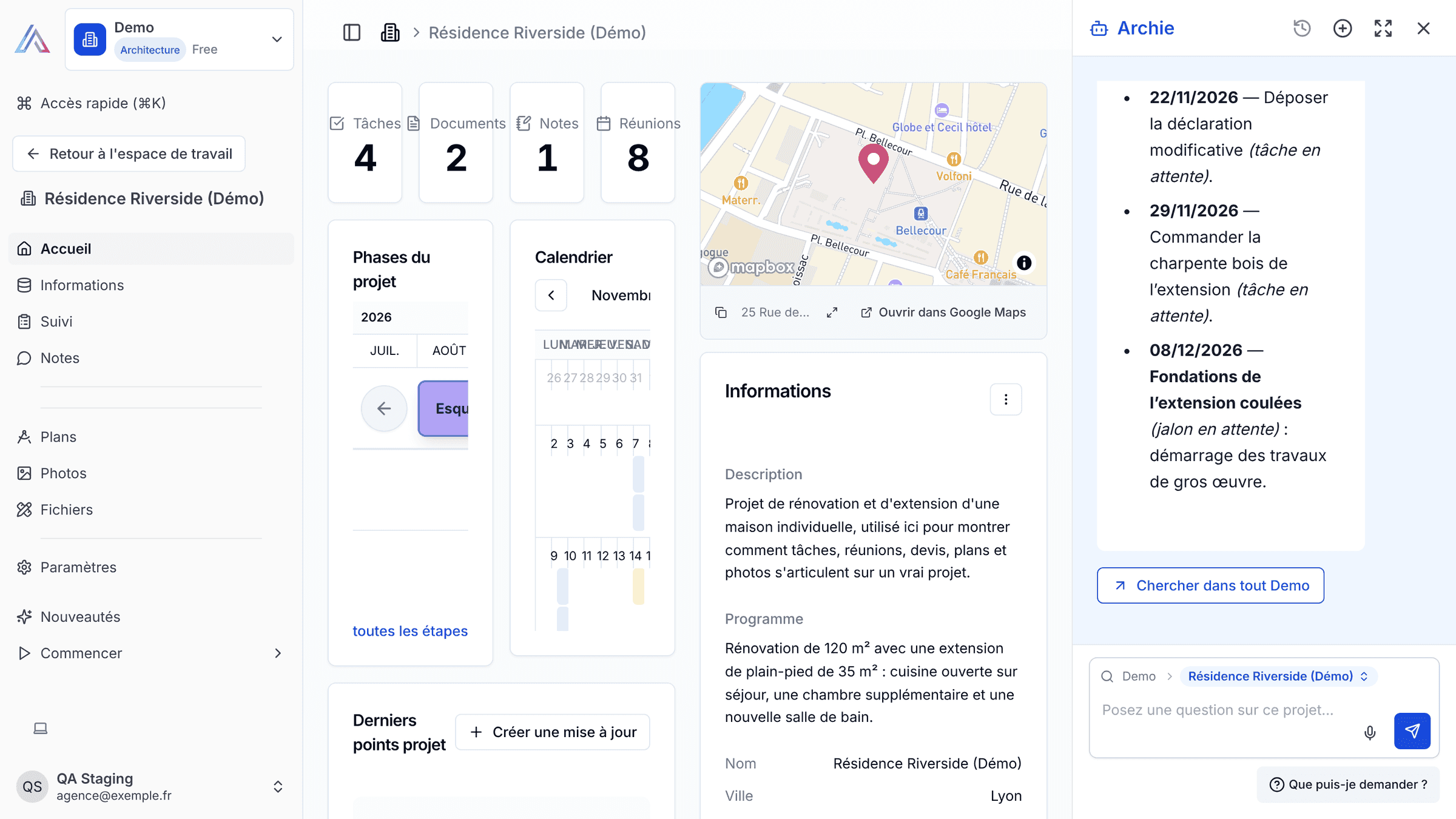
Capacités clés
- Posez des questions sur la page où vous êtes : un projet, un appel d'offres, un document ou tout l'espace de travail
- Choisissez où Archie cherche avec la barre de portée au-dessus de la zone de saisie : Ce document, Tout le projet, Tout l'appel d'offres ou Tout le workspace
- Obtenez des réponses tirées de vos projets, tâches, jalons, phases, contacts, notes, réunions, planning de chantier et documents, avec des liens vers les éléments trouvés
- Faites préparer par Archie une nouvelle tâche, un jalon, une note, une réunion ou un contact du projet, ou la modification d'un élément existant : rien n'est enregistré avant que vous cliquiez sur Valider
- Faites proposer par Archie des modifications du planning de chantier (décaler une phase ou une tâche, changer des dates, ajouter une tâche ou un jalon) : rien ne change avant que vous cliquiez sur Appliquer
- Dictez votre question au micro au lieu de la taper
- Retrouvez vos conversations passées dans l'historique et démarrez-en une nouvelle à tout moment
Où Archie cherche
Archie part de la portée la plus précise de la page où vous êtes : sur un projet, il cherche dans Tout le projet (documents, tâches, contacts, notes) ; sur un appel d'offres, dans Tout l'appel d'offres ; sur un document, dans Ce document ; ailleurs, dans Tout le workspace. La barre de portée au-dessus de la zone de saisie l'indique. Cliquez dessus pour chercher plus large, et utilisez Revenir à pour retrouver la portée de la page. Sous une réponse, un bouton comme Chercher dans tout votre espace repose la même question sur une portée plus large. Vous pouvez aussi écrire simplement « regarde dans tous mes projets ».
Le web n'est consulté que si la réponse n'est pas dans vos données, et Archie le signale toujours.
Les modifications que vous validez
Quand vous demandez à Archie de créer ou de modifier quelque chose (« ajoute une tâche pour envoyer les plans révisés au BET structure d'ici vendredi »), il affiche une carte avec les valeurs proposées. Cliquez sur Valider pour l'enregistrer avec votre propre compte et vos droits, ou sur Annuler pour l'écarter. Une fois enregistrée, Annuler la modification revient en arrière. Archie ne supprime jamais rien.
Pour un planning de chantier, Archie affiche les changements proposés, y compris les tâches décalées par leurs dépendances. Cliquez sur Appliquer pour mettre le planning à jour, Annuler la modification pour revenir en arrière, ou Voir le planning pour le vérifier.
Comment ça marche
- Cliquez sur la bulle bleue en bas à droite de l'écran. Le panneau Archie s'ouvre à droite de la page.
- Vérifiez la portée affichée au-dessus de la zone de saisie, et changez-la si besoin.
- Tapez votre question (ou dictez-la au micro) et appuyez sur Entrée. Vous ne savez pas quoi demander ? Cliquez sur Que puis-je demander ? pour voir des exemples de questions.
- Lisez la réponse. Cliquez sur les liens pour ouvrir les éléments cités. Le menu sous une réponse permet de la copier, ou sur un projet de l'enregistrer comme note.
- Si Archie propose une modification, relisez la carte et cliquez sur Valider ou Appliquer.
- Les boutons en haut du panneau affichent l'historique des conversations, démarrent une nouvelle conversation, agrandissent le panneau en pleine largeur ou le ferment.
Conseils et bonnes pratiques
- Ouvrez Archie depuis la page qui vous intéresse : il sait alors de quel projet, appel d'offres ou document vous parlez.
- Posez des questions précises (« quelles tâches arrivent à échéance cette semaine sur ce projet ? ») plutôt que générales.
- Relisez la carte proposée avant de cliquer sur Valider : vérifiez le projet, les dates et la personne assignée.
- Pour interroger les documents d'une liste (documents, réunions, notes), la vue Recherche IA de cette liste est aussi disponible dans son sélecteur de vues.
Fonctionnalités associées
- Documents et fichiers — Les documents dans lesquels Archie cherche
- Tâches — Les tâches qu'Archie liste, crée ou modifie
- Chantier — Le planning de chantier qu'Archie peut proposer de modifier
- Appels d'offres — Archie note aussi les avis selon votre profil agence
- Paramètres — Suivez les crédits IA consommés par l'espace dans Utilisation
FAQ
Archie peut-il modifier mes données sans me demander ? Non. Archie ne fait que proposer. Rien n'est enregistré avant que vous cliquiez sur Valider (ou Appliquer pour un planning), et vous pouvez Annuler la modification juste après. Il ne peut rien supprimer.
Pourquoi je ne vois pas la bulle ? La bulle est masquée sur quelques pages : les formulaires de création et de modification (nouveau projet, import de projet, modification d'un projet ou d'un contact), la liste des contacts, la bibliothèque d'images et les galeries photos du projet, et les pages qui ouvrent un seul document ou fichier. Elle n'apparaît pas non plus sur les écrans de la taille d'un téléphone.
Poser une question consomme-t-il des crédits ? Oui. Chaque question consomme des crédits IA de l'espace. S'il n'en reste pas assez, Archie vous indique combien sont disponibles et combien sont nécessaires. Paramètres → Utilisation affiche les crédits consommés ce mois-ci.
Les autres membres peuvent-ils lire mes conversations ? Non. L'historique ne liste que vos propres conversations. Archie ne lit que les données auxquelles votre compte a accès.
Dernière mise à jour : 17 novembre 2026